엔트리포인트(EntryPoint)
엔트리포인트를 추가하고 SDK 인터페이스를 사용해 부가 기능을 구현하는 방법을 알아보세요.
주요 특징
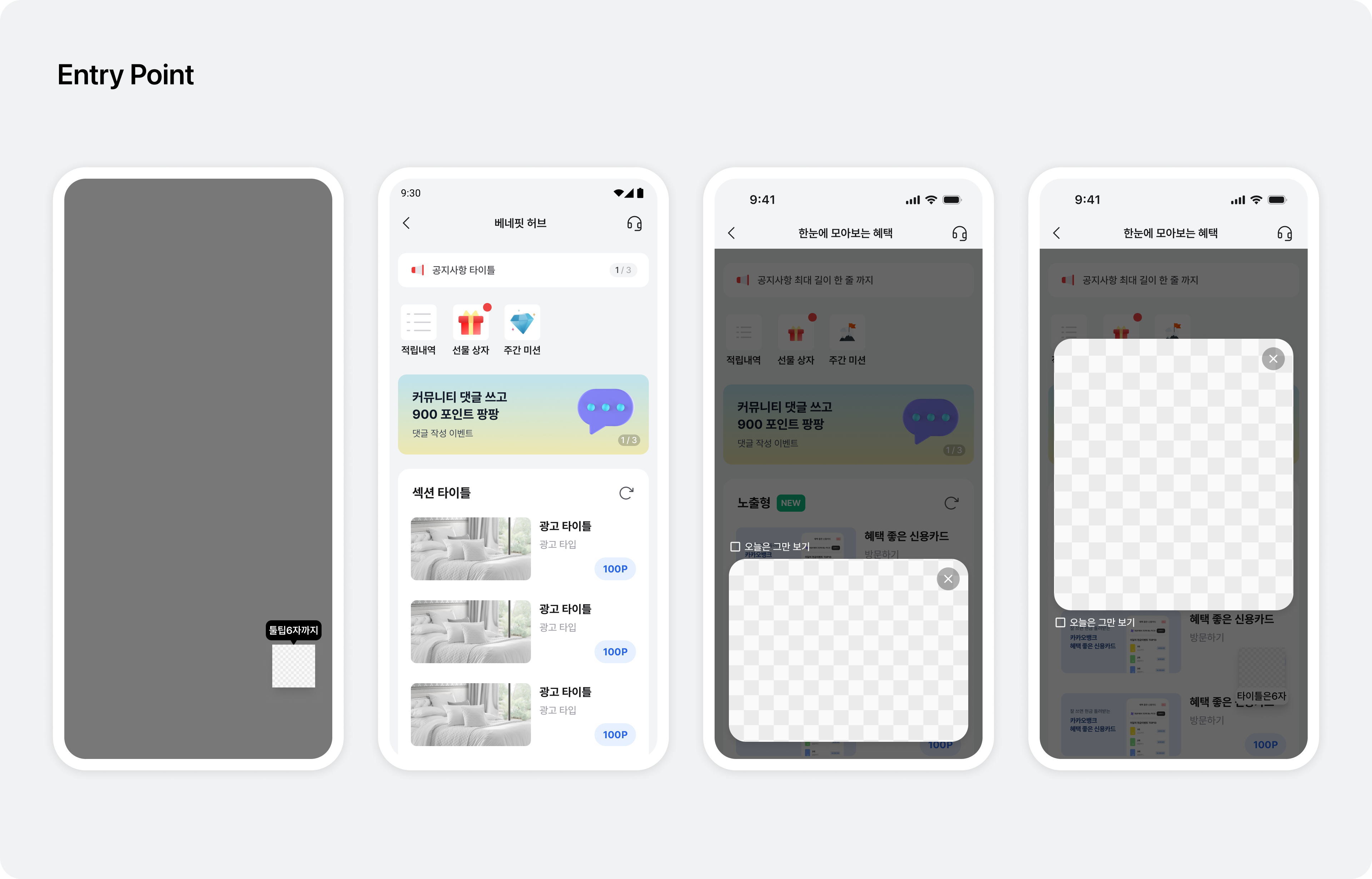
엔트리포인트는 앱 내 다양한 위치에 자연스럽게 배치할 수 있는 진입 컴포넌트로, 유저가 콘텐츠에 쉽게 접근할 수 있도록 도와줍니다. 플로팅 버튼(FAB), 배너(Banner), 바텀 시트(BottomSheet), 팝업(Popup), 커스텀(Custom) 등 다양한 UI 유형을 지원하며, 기획 목적에 따라 자유롭게 선택하고 배치할 수 있습니다. 버즈빌 대시 어드민을 통해 설정할 수 있으며, 클릭 시 베네핏허브, 럭키박스, 미션팩 등으로 이동하거나 앱 내 특정 화면으로 연결되는 딥링크를 설정할 수 있습니다.
연동
엔트리포인트를 연동하는 방법을 확인해 보세요.
1 단계. 준비하기
- 시작하기 적용 완료
2 단계. 설정하기
엔트리 포인트 유형
| 유형 | 설명 |
|---|---|
FAB | 플로팅 액션 버튼으로, 화면의 오른쪽 하단에 위치합니다. |
Banner | 화면 내 원하는 위치에 고정된 배너 형태로, 여러 개의 배너 엔트리 목록을 슬라이드 형식으로 표시하며 3초마다 자동 전환됩니다. |
Popup | 팝업 형태로, 화면 중앙에 표시됩니다. |
BottomSheet | 바텀 시트 형태로, 화면 하단에서 위로 슬라이드 하여 표시됩니다. |
Custom | 커스텀 UI를 사용하여 엔트리포인트를 구현할 수 있습니다. |
엔트리 포인트 이미지
| 유형 | 이미지 |
|---|---|
FAB | 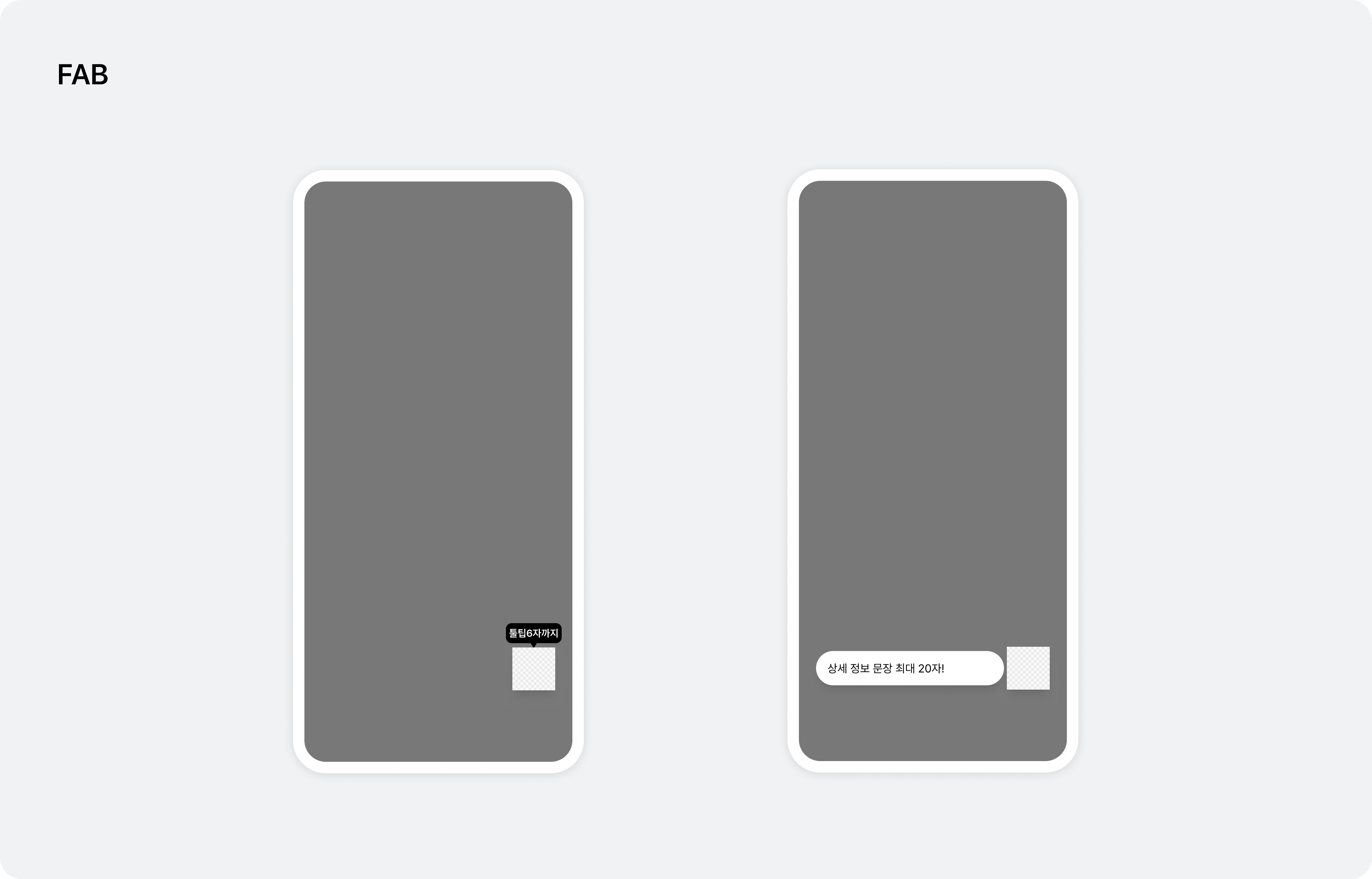 |
Banner | 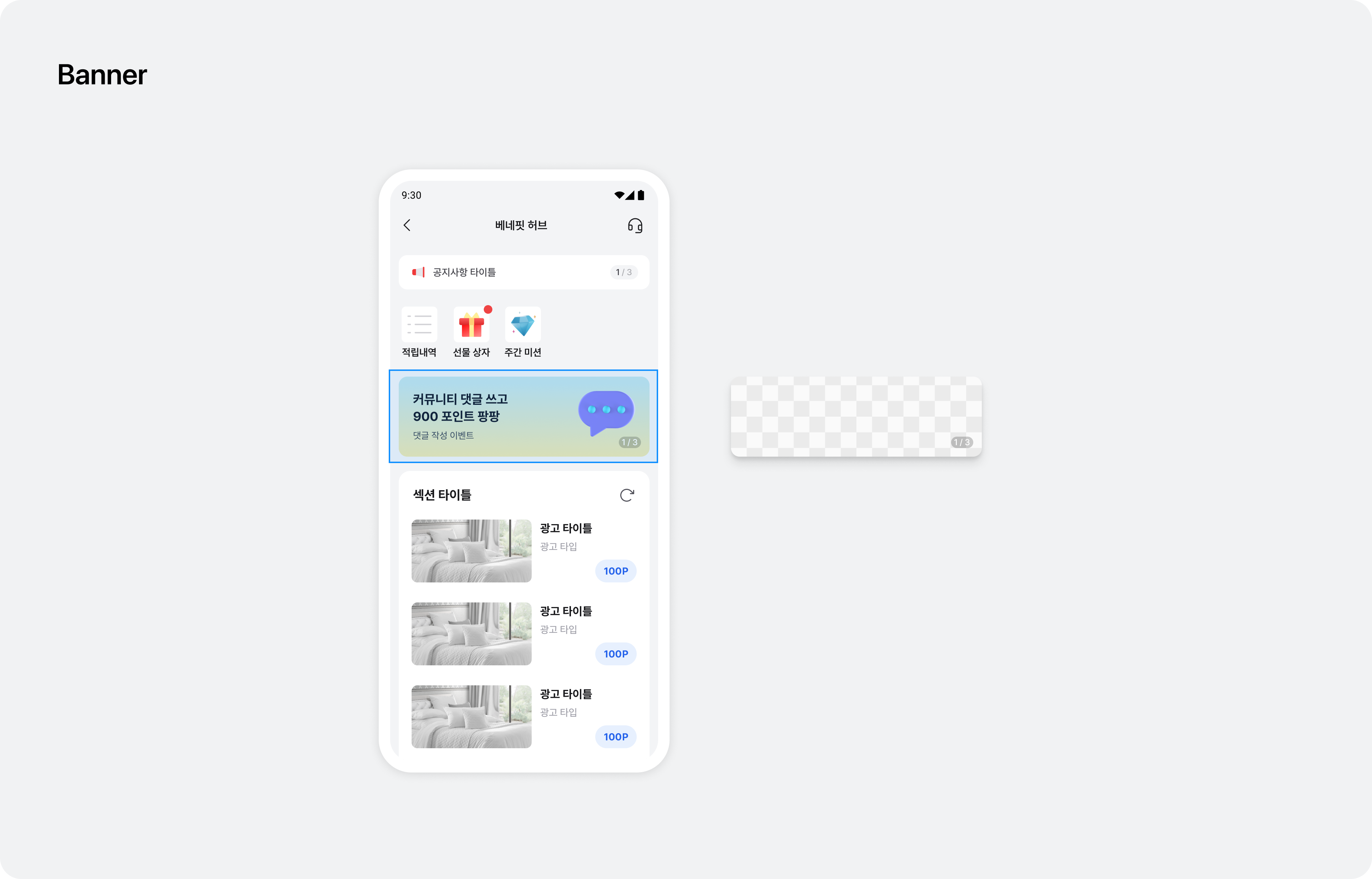 |
Popup | 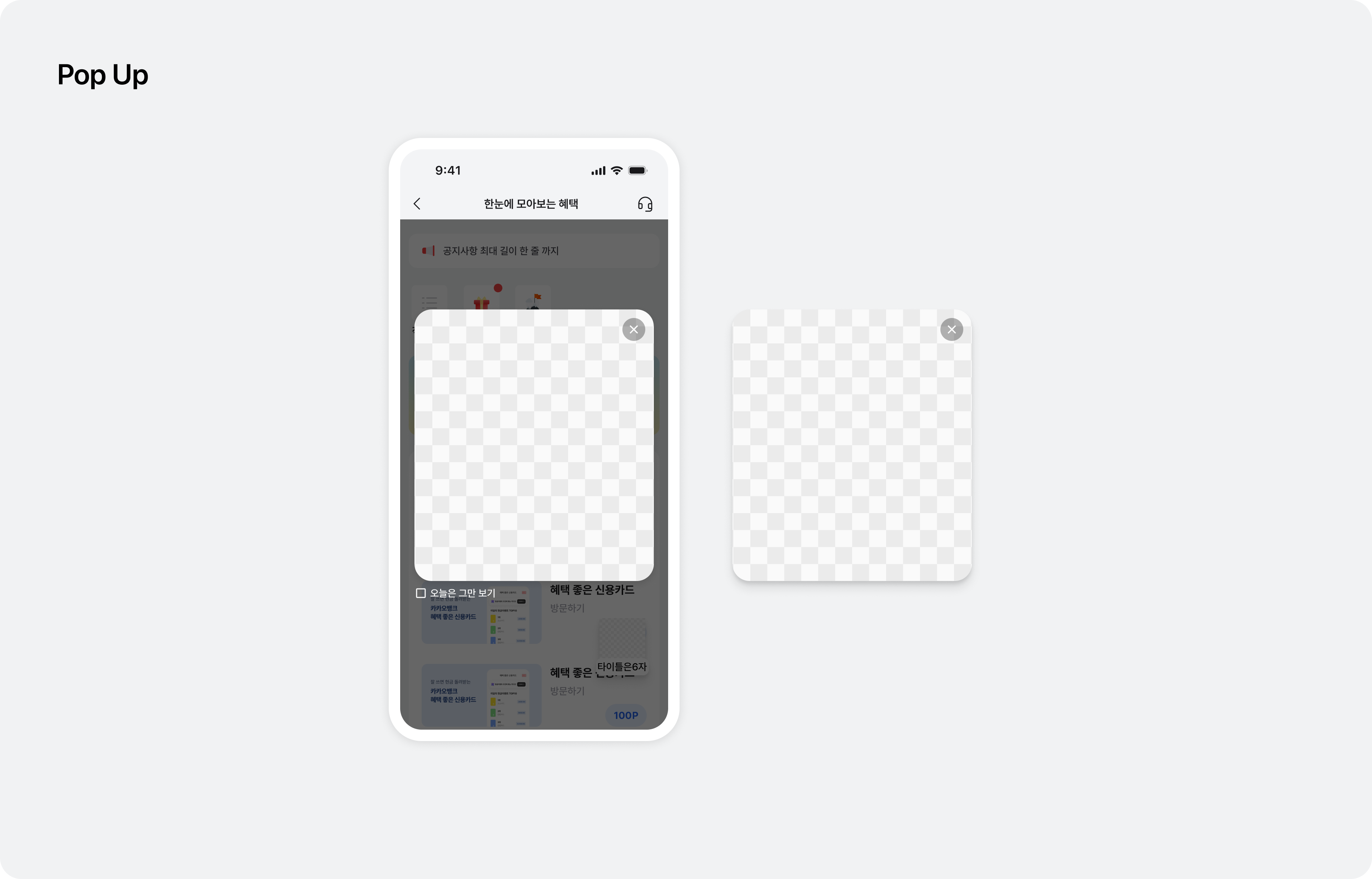 |
BottomSheet | 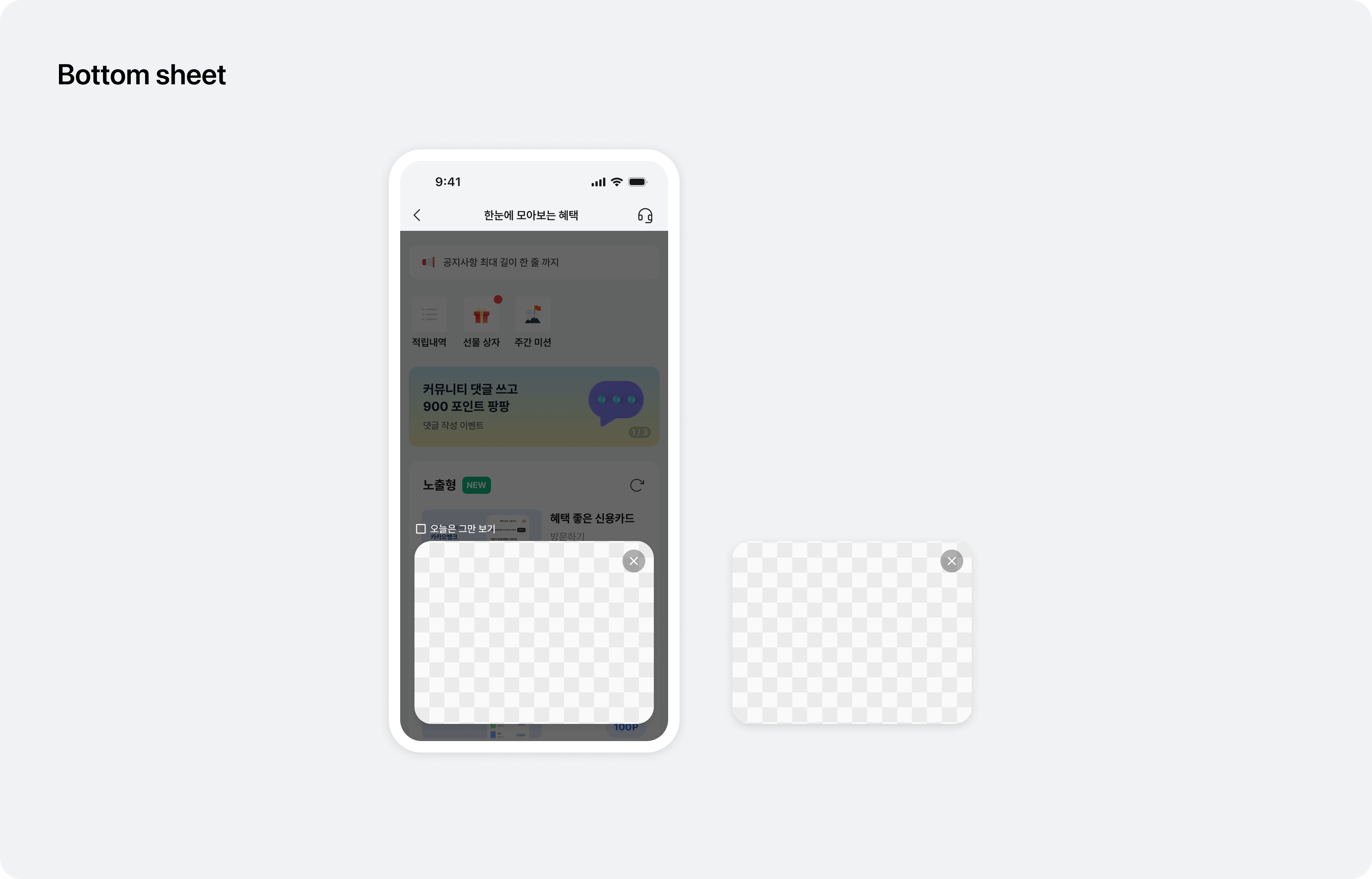 |
엔트리 포인트 UI 지원 규격
| 유형 | 규격 |
|---|---|
FAB | 이미지 포맷: PNG, JPG, JSON(Lottie), 파일 크기: 최대 2 MB, 이미지 비율: 60 x 60 (가로 x 세로), 툴팁 글자 수: 최대 6 자 (공백 포함), 메시지 글자 수: 최대 20 자 (공백 포함) |
Banner | 이미지 포맷: PNG, JPG, JSON(Lottie), 파일 크기: 최대 2 MB, 이미지 비율: 351 x 112 (가로 x 세로) |
Popup | 이미지 포맷: PNG, JPG, JSON(Lottie), 파일 크기: 최대 2 MB, 이미지 비율: 335 x 380 (가로 x 세로) |
BottomSheet | 이미지 포맷: PNG, JPG, JSON(Lottie), 파일 크기: 최대 2 MB, 이미지 비율: 335 x 256 (가로 x 세로) |
3 단계. 요청하기
아래 코드를 참고하여 엔트리포인트를 요청하세요.
BuzzEntryPoint.shared.load(
  onSuccess: { [weak self] availableTypes in
    // 요청에 성공하면 표시 가능한 엔트리포인트 타입 배열과 함께 호출됩니다.
  },
  onFailure: { [weak self] error in
    // 요청에 실패하면 에러와 함께 호출됩니다.
  }
)
[BuzzEntryPoint.shared loadOnSuccess:^(NSArray<NSNumber *> * _Nonnull types) {
  // 요청에 성공하면 표시 가능한 엔트리포인트 타입 배열과 함께 호출됩니다.
  for (NSNumber *typeNumber in types) {
    BuzzEntryPointType type = (BuzzEntryPointType)[typeNumber integerValue];
  }
} onFailure:^(NSError * _Nonnull error) {
  // 요청에 실패하면 에러와 함께 호출됩니다.
}];
엔트리 포인트 타입 BuzzEntryPointType 종류
| 유형 | Swift | Objective-C |
|---|---|---|
FAB | .fab | BuzzEntryPointTypeFab |
Banner | .banner | BuzzEntryPointTypeBanner |
Popup | .popup | BuzzEntryPointTypePopup |
BottomSheet | .bottomSheet | BuzzEntryPointTypeBottomSheet |
Custom | .custom | BuzzEntryPointTypeCustom |
4 단계. 표시하기 (FAB)
아래 코드를 참고하여 엔트리포인트 FAB를 표시하세요.
import SwiftUI
import BuzzvilSDK

struct YourView: View {
  @State private var isFabPresented = false

  var body: some View {
    Color.clear
      .buzzEntryPointFab(isPresented: $isFabPresented)
  }
}
import UIKit
import BuzzvilSDK

final class YourViewController: UIViewController {

  override func viewDidLoad() {
    super.viewDidLoad()

    if BuzzEntryPoint.shared.canShow(type: .fab) {
      BuzzEntryPoint.shared.showFab(on: self)
    }
  }
}
@import UIKit;
@import BuzzvilSDK;

@interface YourViewController ()

@end

@implementation YourViewController

- (void)viewDidLoad {
  [super viewDidLoad];

  if ([BuzzEntryPoint.shared canShowWithType:BuzzEntryPointTypeFab]) {
    [BuzzEntryPoint.shared showFabOn:self];
  }
}

@end
4 단계. 표시하기 (Banner)
아래 코드를 참고하여 엔트리포인트 Banner를 표시하세요.
import SwiftUI
import BuzzvilSDK

struct YourView: View {
  @State private var isBannerPresented = false

  var body: some View {
    VStack {
      if isBannerPresented {
        // aspectRatio 는 연동 가이드 비율(351 x 112)에 맞추는 것을 권장합니다. 비율이 맞지 않을 경우 이미지가 잘리거나, 여백이 생길 수 있습니다.
        BuzzEntryPointBannerView.Representable(isVisible: $isBannerPresented)
            .aspectRatio(351.0 / 112.0, contentMode: .fit)
            .frame(maxWidth: .infinity)
            .listRowInsets(EdgeInsets())
            .listRowBackground(Color.clear)
      }
    }
  }
}
import UIKit
import BuzzvilSDK

final class YourViewController: UIViewController {
  private let entryBannerView = BuzzEntryPointBannerView(frame: .zero)

  override func viewDidLoad() {
    super.viewDidLoad()

    view.addSubview(entryBannerView)
    // aspectRatio 는 연동 가이드 비율(351 x 112)에 맞추는 것을 권장합니다. 비율이 맞지 않을 경우 이미지가 잘리거나, 여백이 생길 수 있습니다.
    entryBannerView.translatesAutoresizingMaskIntoConstraints = false
    NSLayoutConstraint.activate([
      entryBannerView.heightAnchor.constraint(equalTo: entryBannerView.widthAnchor, multiplier: 112.0/351.0),
      // ...
    ])

    BuzzEntryPoint.shared.showBanner(on: entryBannerView)
  }
}
@import UIKit;
@import BuzzvilSDK;

@interface YourViewController ()

@property (nonatomic, strong, readonly) BuzzEntryPointBannerView *entryBannerView;

@end

@implementation YourViewController

- (void)viewDidLoad {
  [super viewDidLoad];

  self.entryBannerView = [[BuzzEntryPointBannerView alloc] initWithFrame:CGRectZero];
  [self.view addSubview:self.entryBannerView];
  // aspectRatio 는 연동 가이드 비율(351 x 112)에 맞추는 것을 권장합니다. 비율이 맞지 않을 경우 이미지가 잘리거나, 여백이 생길 수 있습니다.
  self.entryBannerView.translatesAutoresizingMaskIntoConstraints = NO;
  [NSLayoutConstraint activateConstraints:@[
    [self.entryBannerView.heightAnchor constraintEqualToAnchor:self.entryBannerView.widthAnchor multiplier:(112.0/351.0)],
    // ...
  ]];

  [BuzzEntryPoint.shared showBannerOn:entryBannerView];
}

@end
4 단계. 표시하기 (Popup)
아래 코드를 참고하여 엔트리포인트 Popup을 표시하세요.
import SwiftUI
import BuzzvilSDK

struct YourView: View {
  @State private var isPopupPresented = false

  var body: some View {
    Color.clear
      .buzzEntryPointPopup(isPresented: $isPopupPresented)
  }
}
import UIKit
import BuzzvilSDK

final class YourViewController: UIViewController {

  override func viewDidLoad() {
    super.viewDidLoad()

    if BuzzEntryPoint.shared.canShow(type: .popup) {
      BuzzEntryPoint.shared.showPopup(on: self)
    }
  }
}
@import UIKit;
@import BuzzvilSDK;

@interface YourViewController ()

@end

@implementation YourViewController

- (void)viewDidLoad {
  [super viewDidLoad];

  if ([BuzzEntryPoint.shared canShowWithType:BuzzEntryPointTypePopup]) {
    [BuzzEntryPoint.shared showPopupOn:self];
  }
}

@end
4 단계. 표시하기 (BottomSheet)
아래 코드를 참고하여 엔트리포인트 BottomSheet을 표시하세요.
import SwiftUI
import BuzzvilSDK

struct YourView: View {
  @State private var isBottomSheetPresented = false

  var body: some View {
    Color.clear
      .buzzEntryPointBottomSheet(isPresented: $isBottomSheetPresented)
  }
}
import UIKit
import BuzzvilSDK

final class YourViewController: UIViewController {

  override func viewDidLoad() {
    super.viewDidLoad()

    if BuzzEntryPoint.shared.canShow(type: .bottomSheet) {
      BuzzEntryPoint.shared.showBottomSheet(on: self)
    }
  }
}
@import UIKit;
@import BuzzvilSDK;

@interface YourViewController ()

@end

@implementation YourViewController

- (void)viewDidLoad {
  [super viewDidLoad];

  if ([BuzzEntryPoint.shared canShowWithType:BuzzEntryPointTypeBottomSheet]) {
    [BuzzEntryPoint.shared showBottomSheetOn:self];
  }
}

@end
4 단계. 표시하기 (Custom)
아래 예시 코드를 참고하여 엔트리포인트 Custom을 표시하세요.
UI를 자유롭게 구성하고, customEntryPointClicked 메소드를 호출하여 클릭 이벤트를 처리할 수 있습니다.
import SwiftUI
import BuzzvilSDK

struct YourView: View {
  var body: some View {
    CustomEntryViewControllerRepresentable()
      .frame(maxWidth: .infinity, maxHeight: .infinity)
  }
}

fileprivate struct CustomEntryViewControllerRepresentable: UIViewControllerRepresentable {
  func makeUIViewController(context: Context) -> CustomEntryViewController {
    CustomEntryViewController()
  }

  func updateUIViewController(_ uiViewController: CustomEntryViewController, context: Context) {}
}

fileprivate final class CustomEntryViewController: UIViewController {
  private lazy var customEntryButton: UIButton = {
    let button = UIButton(type: .system)
    button.setTitle("Custom Entry", for: .normal)
    button.addTarget(self, action: #selector(customEntryButtonTapped), for: .touchUpInside)
    return button
  }()

  override func viewDidLoad() {
    super.viewDidLoad()

    view.addSubview(customEntryButton)

    customEntryButton.translatesAutoresizingMaskIntoConstraints = false
    NSLayoutConstraint.activate([
      customEntryButton.centerXAnchor.constraint(equalTo: view.centerXAnchor),
      customEntryButton.centerYAnchor.constraint(equalTo: view.centerYAnchor)
    ])
  }

  @objc
  private func customEntryButtonTapped() {
    BuzzEntryPoint.shared.customEntryPointClicked(identifier: "YOUR_IDENTIFIER", on: self)
  }
}
import UIKit
import BuzzvilSDK

final class YourViewController: UIViewController {
  private lazy var customEntryButton: UIButton = {
    let button = UIButton(type: .system)
    button.setTitle("Custom Entry", for: .normal)
    button.addTarget(self, action: #selector(customEntryButtonTapped), for: .touchUpInside)
    return button
  }()

  override func viewDidLoad() {
    super.viewDidLoad()

    view.addSubview(customEntryButton)

    customEntryButton.translatesAutoresizingMaskIntoConstraints = false
    NSLayoutConstraint.activate([
      customEntryButton.centerXAnchor.constraint(equalTo: view.centerXAnchor),
      customEntryButton.centerYAnchor.constraint(equalTo: view.centerYAnchor)
    ])
  }

  @objc
  private func customEntryButtonTapped() {
    BuzzEntryPoint.shared.customEntryPointClicked(identifier: "YOUR_IDENTIFIER", on: self)
  }
}
@import UIKit;
@import BuzzvilSDK;

@interface YourViewController ()

@property (nonatomic, strong) UIButton *customEntryButton;

@end

@implementation YourViewController

- (void)viewDidLoad {
  [super viewDidLoad];

  self.customEntryButton = [UIButton buttonWithType:UIButtonTypeSystem];
  [self.customEntryButton setTitle:@"Custom Entry" forState:UIControlStateNormal];
  [self.customEntryButton addTarget:self action:@selector(customEntryButtonTapped) forControlEvents:UIControlEventTouchUpInside];

  [self.view addSubview:self.customEntryButton];
  self.customEntryButton.translatesAutoresizingMaskIntoConstraints = NO;
  [NSLayoutConstraint activateConstraints:@[
    [self.customEntryButton.centerXAnchor constraintEqualToAnchor:self.view.centerXAnchor],
    [self.customEntryButton.centerYAnchor constraintEqualToAnchor:self.view.centerYAnchor]
  ]];
}

- (void)customEntryButtonTapped {
  [BuzzEntryPoint.shared customEntryPointClickedWithIdentifier:@"YOUR_IDENTIFIER" on:self];
}

@end
추가 구현
엔트리포인트에 추가 기능을 구현하는 방법을 안내합니다.
딥링크 동작 커스터마이징
엔트리포인트 클릭 시 딥링크 동작을 커스터마이징할 수 있습니다. 아래 예시 코드를 참고하세요.
BuzzEntryPoint.shared.setDeepLinkHandler { deepLinkURL in
  // 대시 어드민을 통해 설정한 deepLink url string이 전달됩니다.
  YourRouter.route(deepLinkURL)
}
[BuzzEntryPoint.shared setDeepLinkHandler:^(NSString * _Nonnull deepLinkURL) {
  // 대시 어드민을 통해 설정한 deepLink url string이 전달됩니다.
  [YourRouter route:deepLinkURL];
}];